
Introdução
Em poucos passos, você vai entender como cadastrar um cliente, criar um job, enviar suas peças para aprovação e acompanhar tudo, reduzindo ao mínimo de cliques possível o processo de aprovação de conteúdo.
Com o fluxo a seguir, você resolve 90% do uso diário da ferramenta. Ao final, uma sessão com dicas de uso que vão te ajudar a extrair o máximo da plataforma!
👋 Se você nunca usou a plataforma, este material é altamente recomendado.
🤓 Se você já usa a plataforma mas está com uma dúvida específica, recomendo pular para a sessão de Dúvidas Frequentes
Tutorial Completo: comece por aqui.
Digamos que você precisa enviar um job para aprovação do seu cliente. Basta seguir os próximos passos na ordem e, ao final, você terá um fluxo de aprovação funcionando de ponta a ponta.
1. Cadastre o Cliente
Antes de criar qualquer job, você precisa cadastrar o cliente que receberá a aprovação (caso ele não esteja cadastrado na sua conta).
Primeiro vá na tela Clientes, no Menu de Navegação e clique em “Novo Cliente”.
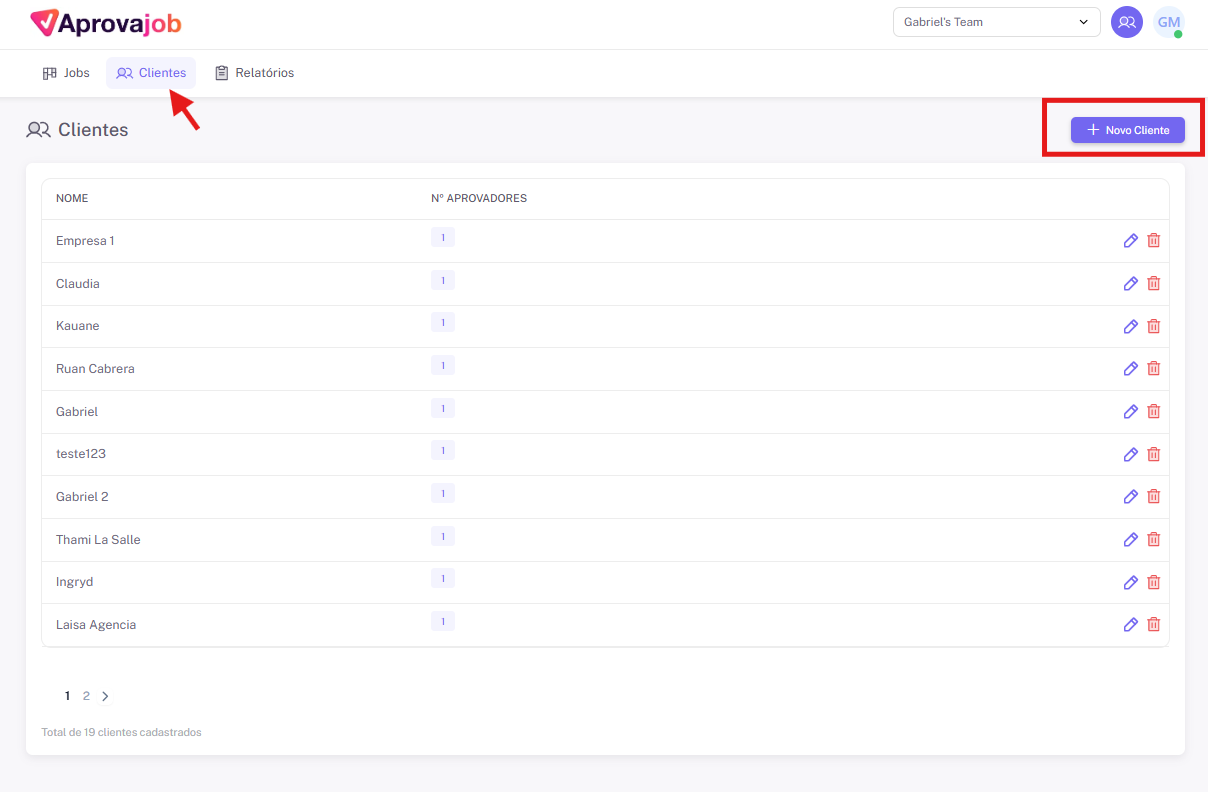
Preencha os dados:
- Nome: Nome da empresa
- Grupo (WhatsApp): O bot entra nesse grupo e envia as notificações automaticamente
- Modalidade:
- Aprovador único: Apenas uma pessoa aprova (mais rápido e evita retrabalho)
- Aprovador múltiplo: Várias pessoas podem aprovar
- Unanimidade: Todos precisam aprovar após uma alteração
- Especificidade: Apenas quem pediu alteração precisa aprovar
- Aprovadores: quem de fato precisa deixar uma aprovação no job
→ Após adicionar os dados, clique em Salvar. Cliente criado!
2. Entendendo os Status dos Jobs
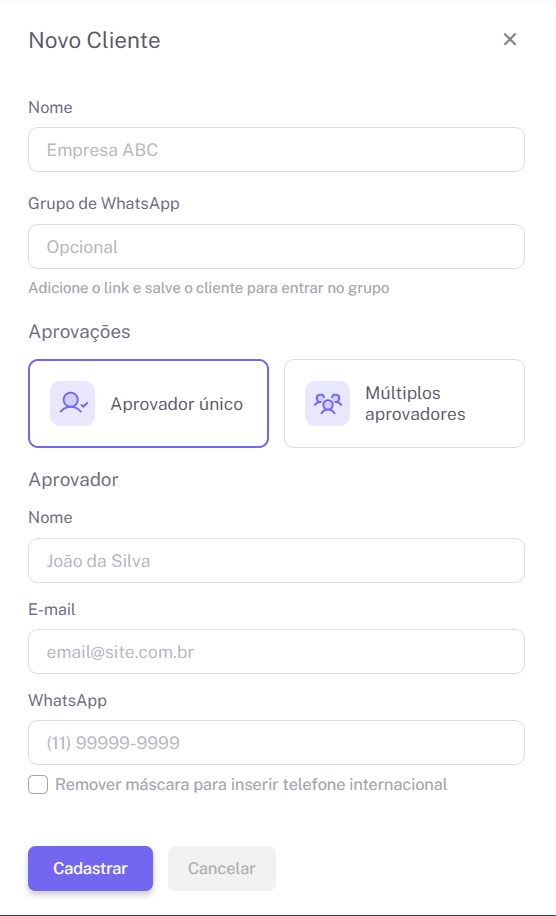
Na tela de Jobs, você verá quatro colunas principais:
- PENDENTE: Job criado, mas ainda não disponível para visualização pelo cliente.
- EM APROVAÇÃO: Já foi enviado e está aguardando o retorno do cliente.
- EM ALTERAÇÃO: O cliente pediu ajustes em pelo menos um item.
- APROVADO: Todos os itens do job foram aprovados.
3. Entendendo a Relação entre Jobs e Itens
Dentro do Aprovajob, um job é o pacote geral que você envia para aprovação, e os itens são as peças individuais dentro desse pacote.
Pense assim:
Job = o projeto
Itens = as peças que compõem o projeto
Cada item tem seu próprio status, independente do status geral do job. Isso significa que um job pode estar, por exemplo, Em Aprovação, enquanto dentro dele:
- um item está aprovado
- outro está pendente
- outro está em alteração
Essa granularidade ajuda você a saber exatamente o que falta finalizar antes de concluir o job.
4. Crie um Novo Job
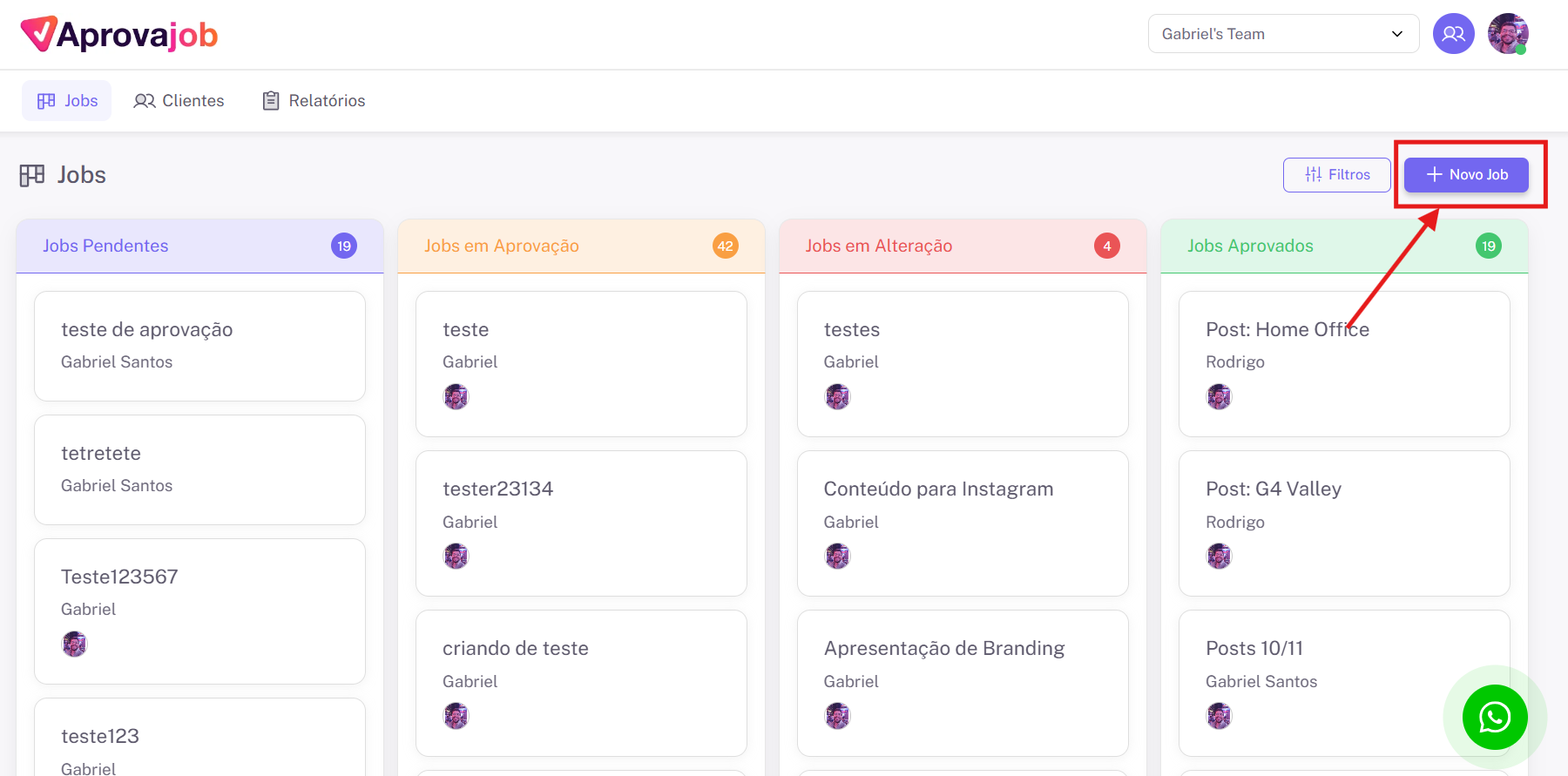
Clique em “Novo Job”.
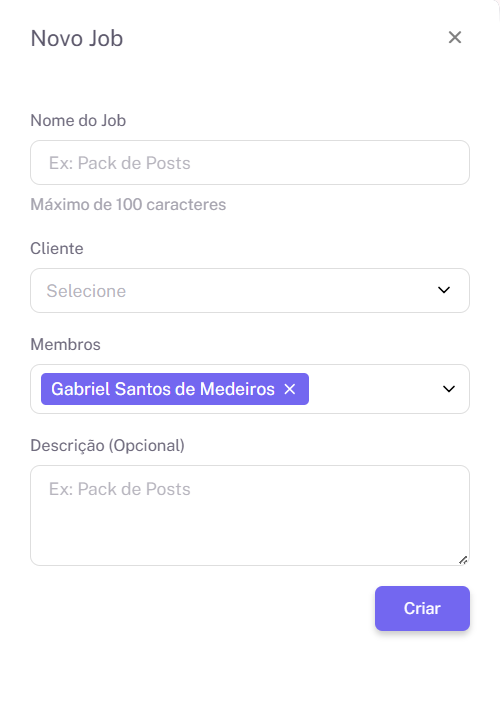
Preencha:
- Nome do job
- Cliente que irá aprovar
- Responsáveis da equipe
- (essas pessoas receberão as notificações)
- Algum texto complementar (opcional)
Clique em Salvar.
5. Adicione os Itens do Job
Após criar o job, você será levado para a página onde adiciona os itens.
Cada item pode ser:
- Post
- Planejamento
- Carrossel
- Vídeo
- Copy
- Ou qualquer mídia que você precisa aprovar
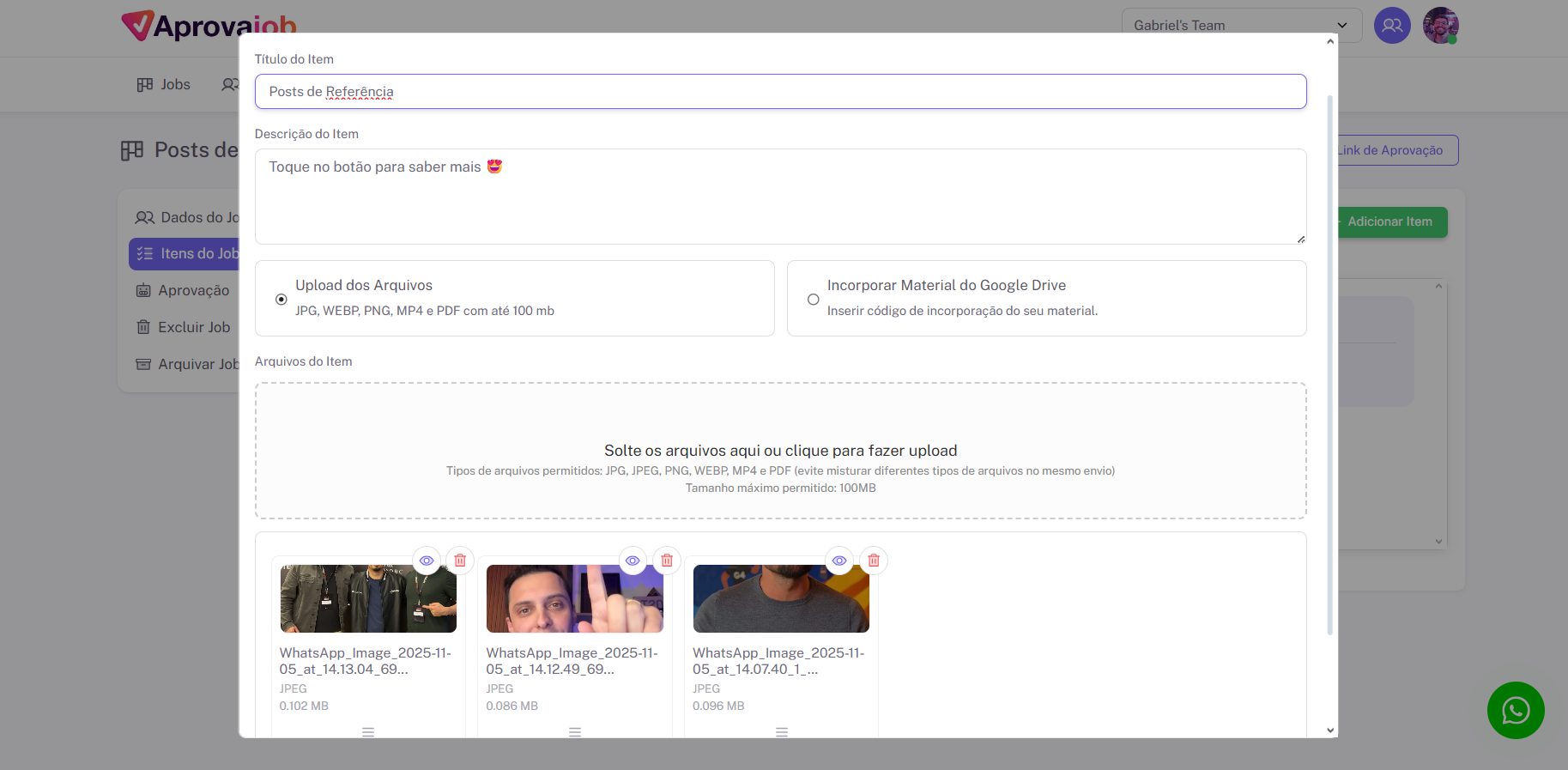
Basta clicar em "Adicionar Item", inserir título, descrição e a mídia. Clique em Salvar. Repita o processo quantas vezes necessário para adicionar novos itens a serem enviados na aprovação.
6. Envie para Aprovação
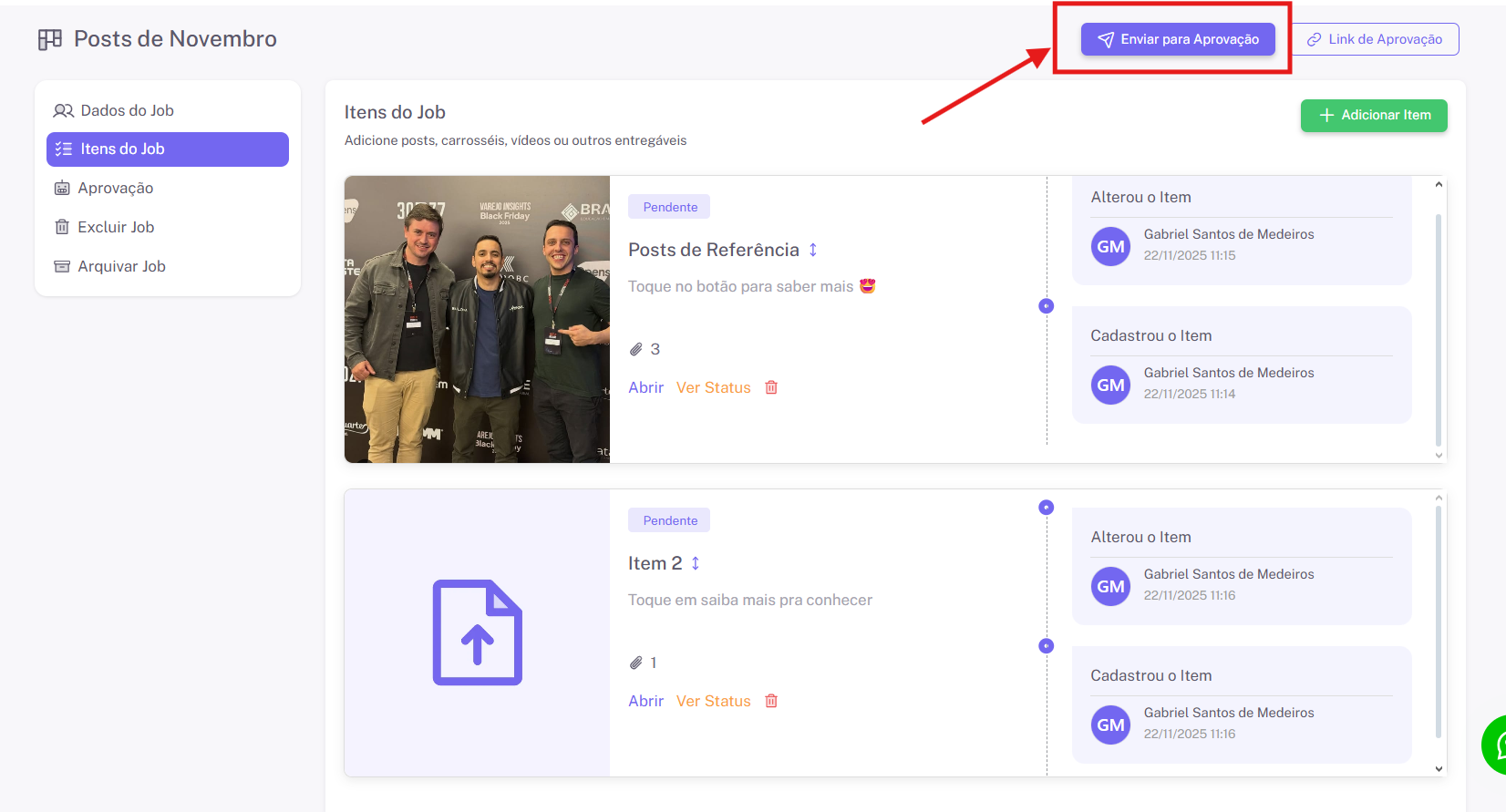
Com os itens já adicionados, clique em "Enviar para Aprovação"
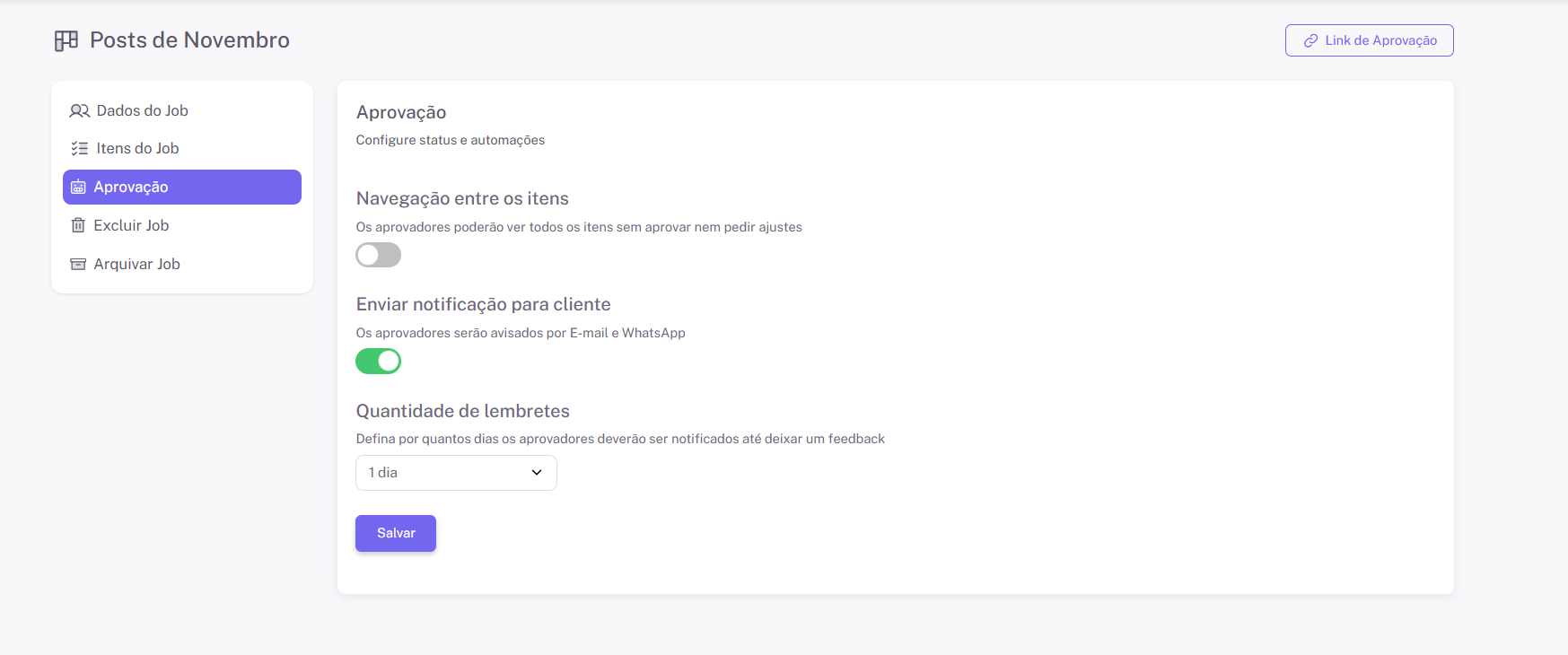
Agora configure:
- Navegação
Permite definir se o cliente vai navegar livremente entre os itens ou Se deverá visualizar e aprovar item por item na ordem definida
- Notificações automáticas
O cliente recebe automaticamente o link no WhatsApp
Você escolhe por quantos dias essas notificações serão enviadas
Após configurar, clique em Salvar.
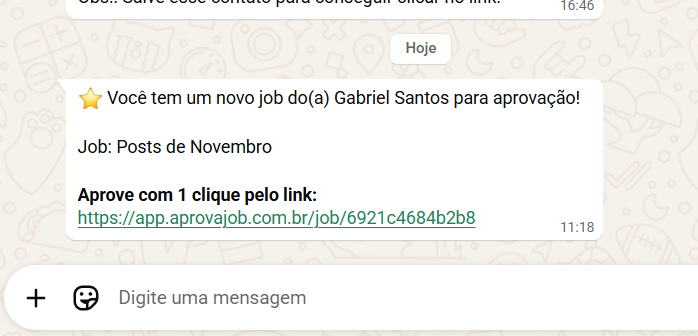
Pronto! O job está oficialmente em aprovação e o cliente recebe imediatamente o link por WhatsApp.
7. O que acontece após o envio?
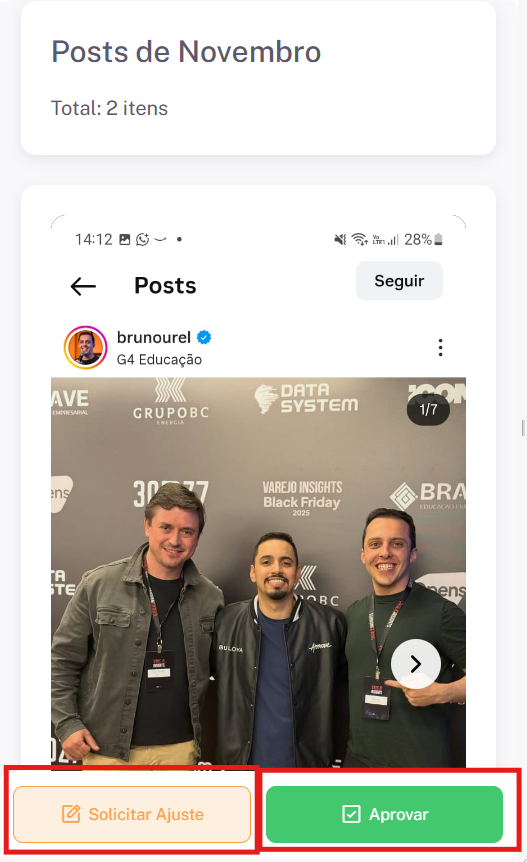
O cliente recebe um link de aprovação como esse, onde ele tem 2 ações possíveis, aprovar o job ou deixar um feedback:
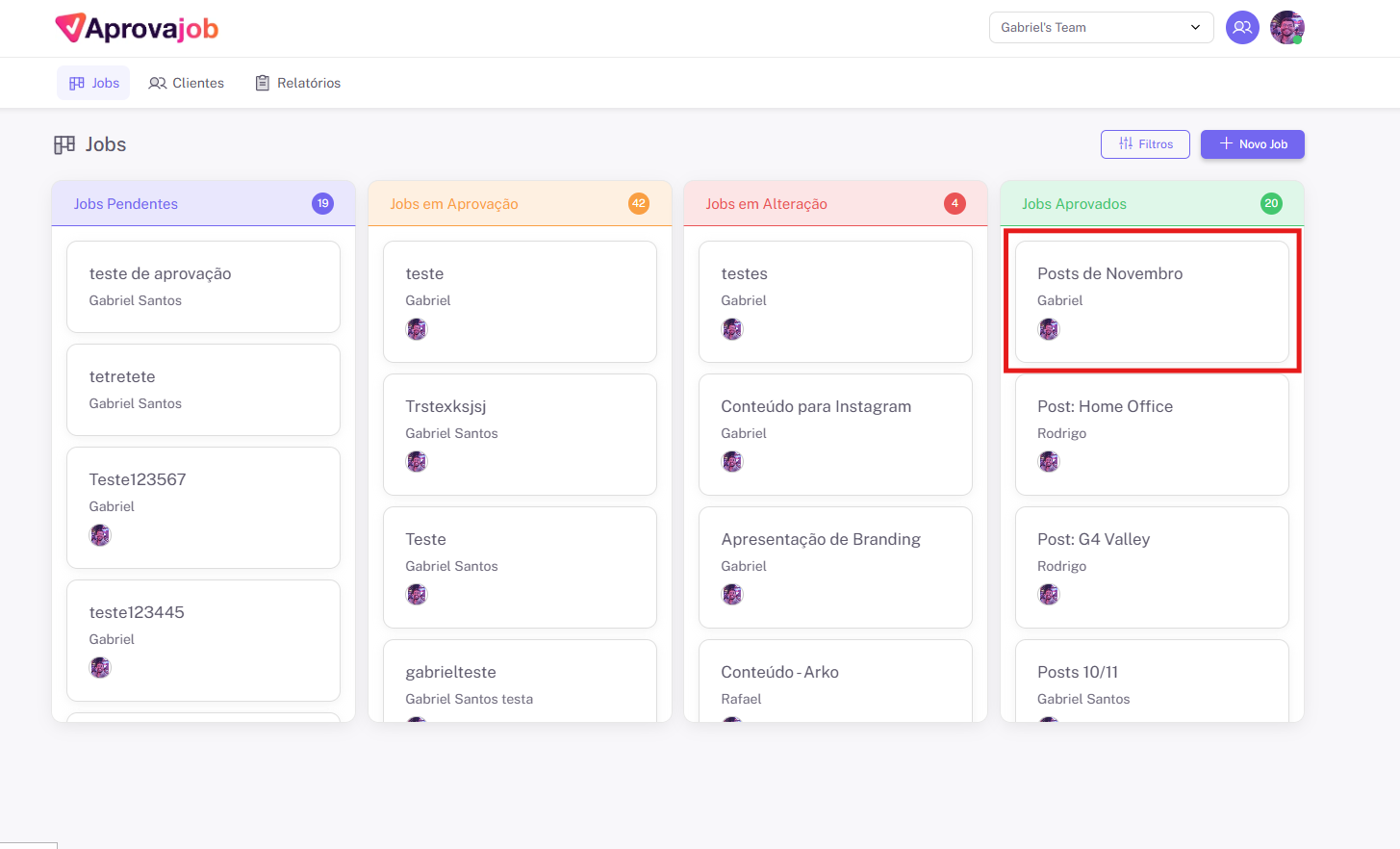
✔ Se o cliente aprovar os itens
- Você recebe uma notificação no WhatsApp
- O card do job vai para APROVADOS
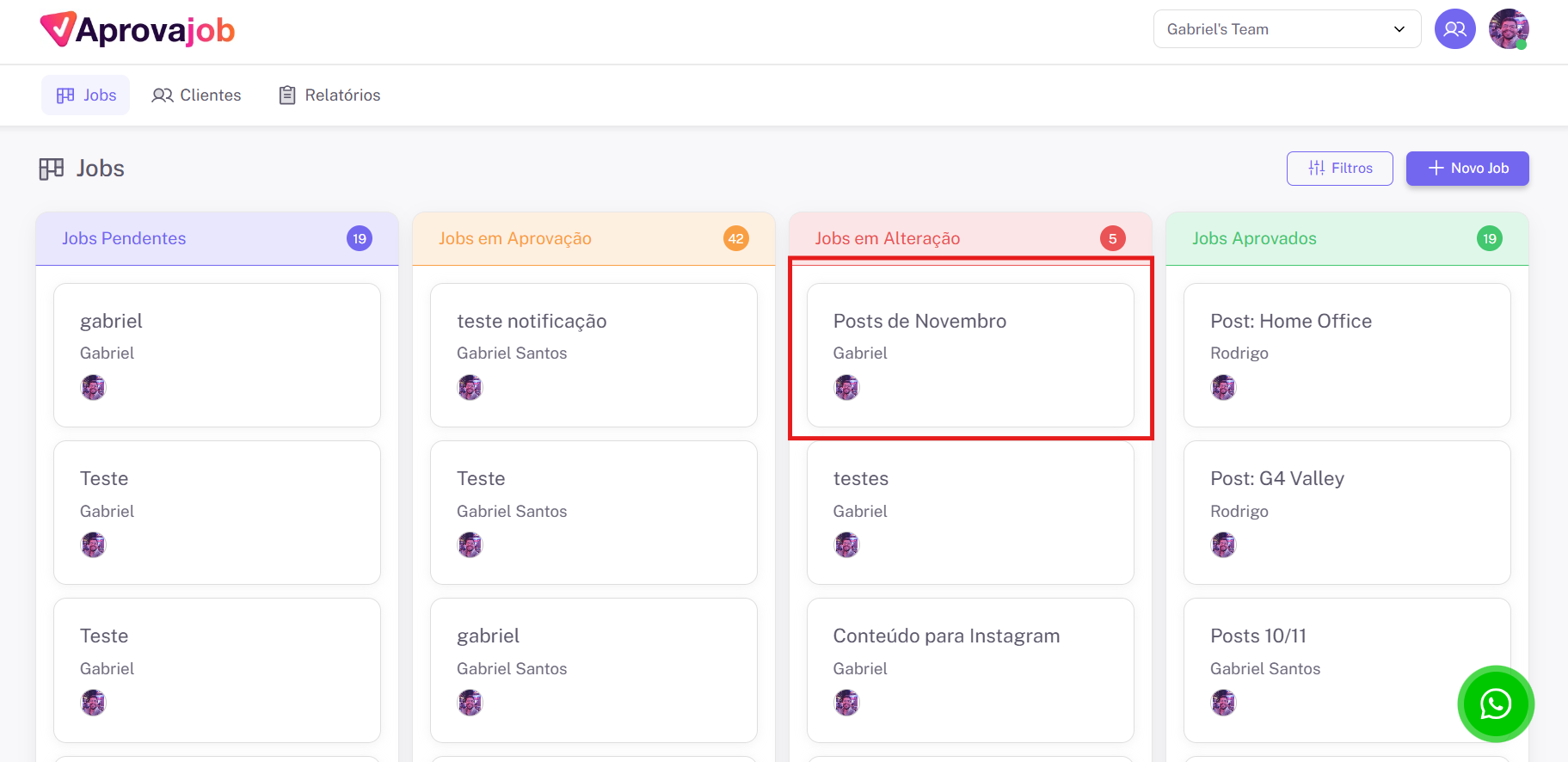
✖ Se o cliente solicitar ajuste em qualquer item
- O job vai para EM ALTERAÇÃO
- Você e sua equipe são notificados automaticamente
8. Ajustando Itens Solicitados pelo Cliente
Quando o cliente pede ajustes:
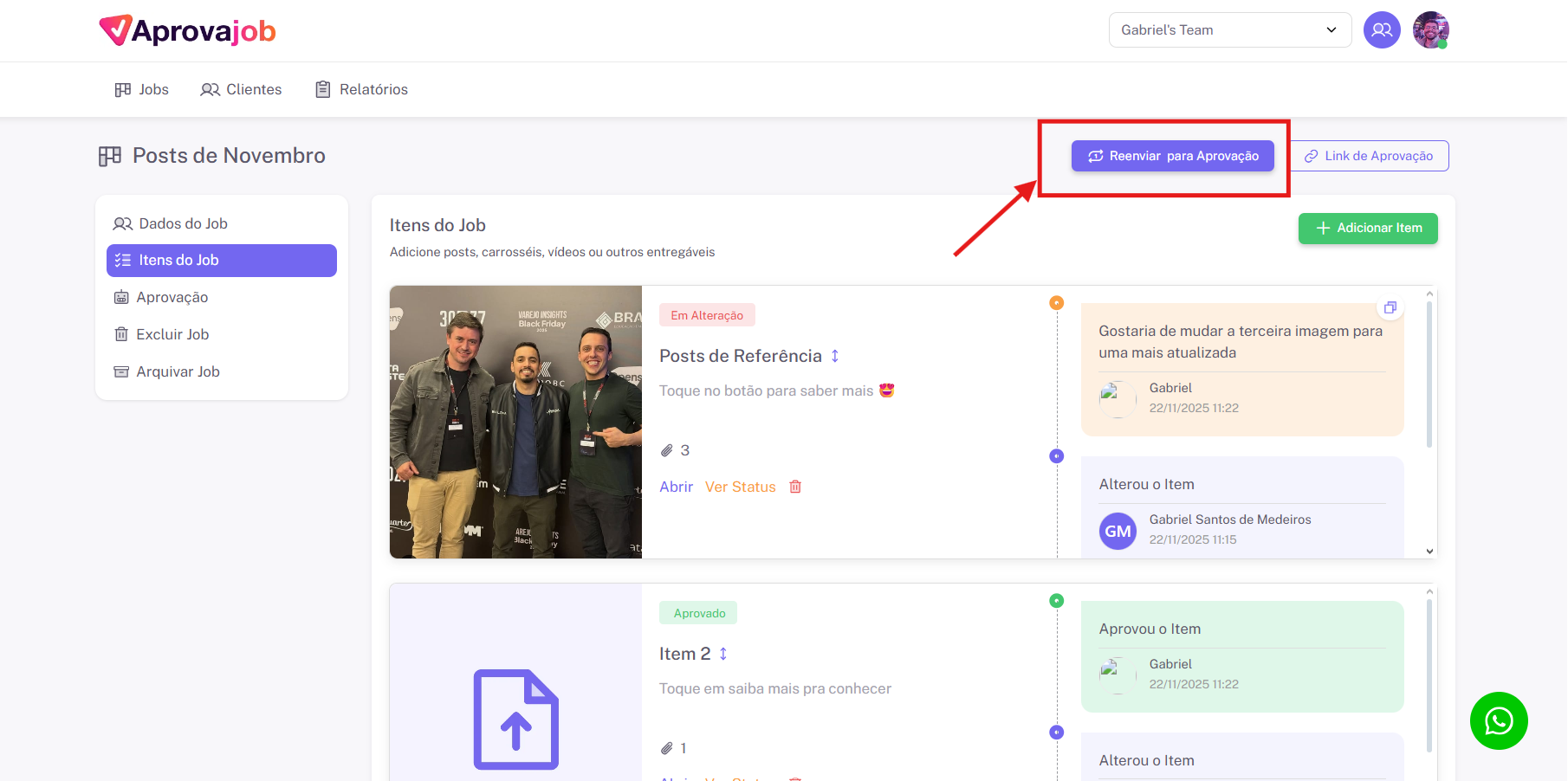
- Abra o job
- Clique em “Abrir” no Item que tem um pedido de alteração.
- Substitua a mídia antiga pela nova
- Clique em Salvar
Volte para a tela de jobs e clique em “Reenviar para aprovação”.
O cliente recebe o job atualizado no WhatsApp.
Ele revisa, confere se as alterações foram feitas corretamente e, se estiver tudo certo, aprova.
O job então vai para a coluna APROVADOS.
9. Conclusão
Simples assim! Você acabou de realizar o fluxo completo:
- Cadastrou um cliente
- Criou um job
- Adicionou itens
- Enviou para aprovação
- Corrigiu itens se necessário
- Reenviou se necessário
- Finalizou com tudo aprovado.
Como é bom concluir esse processo sem precisar ficar cobrando cliente e procurando aprovações nos grupos de WhatsApp, não é mesmo?
Basta repetir essas etapas toda vez que precisar fazer uma nova aprovação com um cliente, em poucos dias essas etapas serão tão naturais que você poderá fazer tudo em poucos minutos.
Perguntas Frequentes
1. Adicionei um item mas ele não aparece no link de aprovação
Isso normalmente acontece quando o item está com status Pendente.
Como resolver:
- Abra o job
- Vá até o item e confira se o Status dele está em pendente. Se sim:
- Clique em Aprovação, no menu à esquerda.
- Confirme se o status do job está Em aprovação
- Clique em Salvar
Depois disso, o item passa a aparecer no link sendado ao cliente.
2. Como convidar membros da equipe?
Para adicionar pessoas ao seu workspace:
- Vá ao menu superior direito
- Clique em Configurações
- Acesse Membros do time
- Clique em Convidar
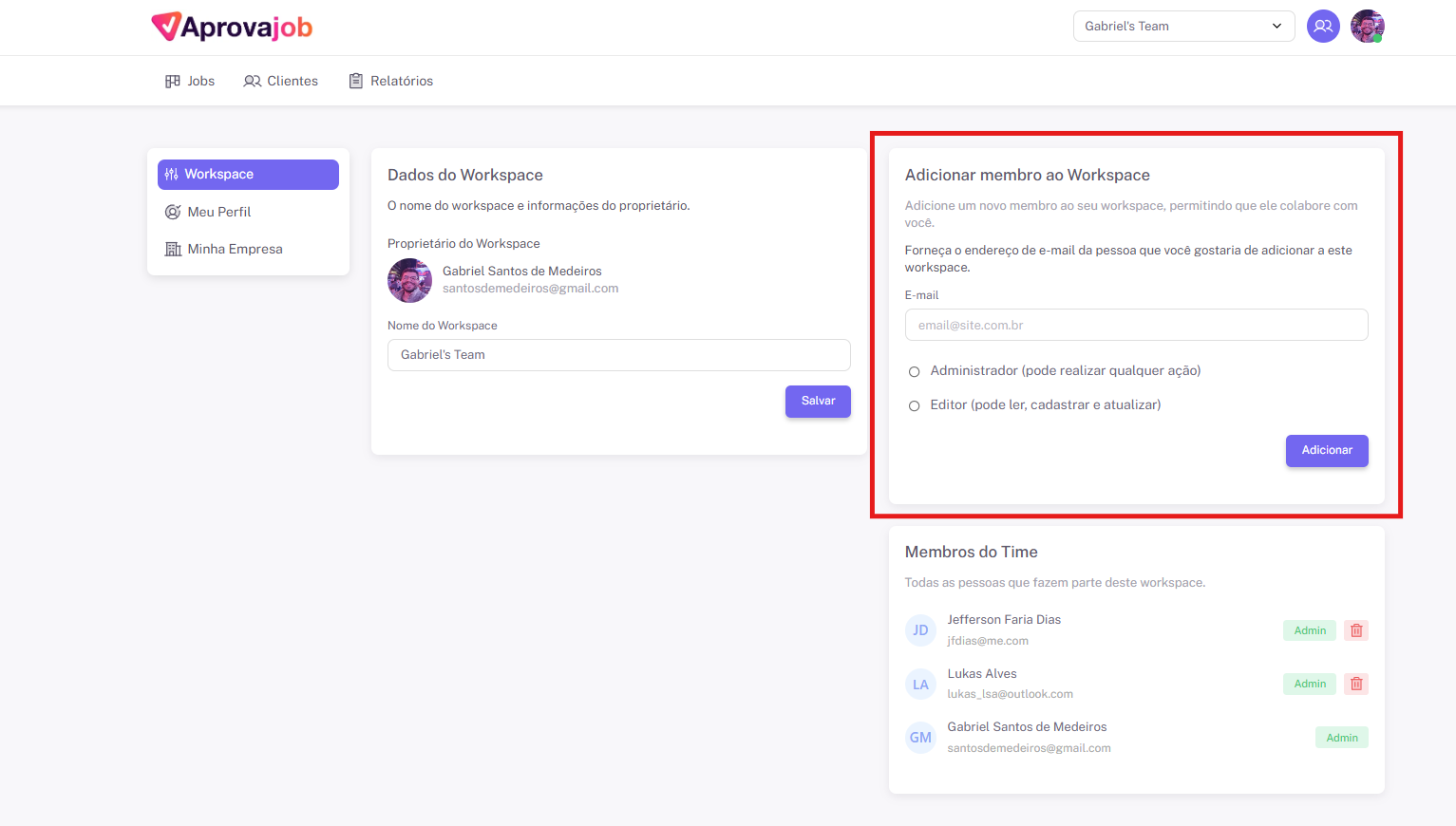
O usuário receberá um email para criar a conta ou entrar diretamente no workspace.
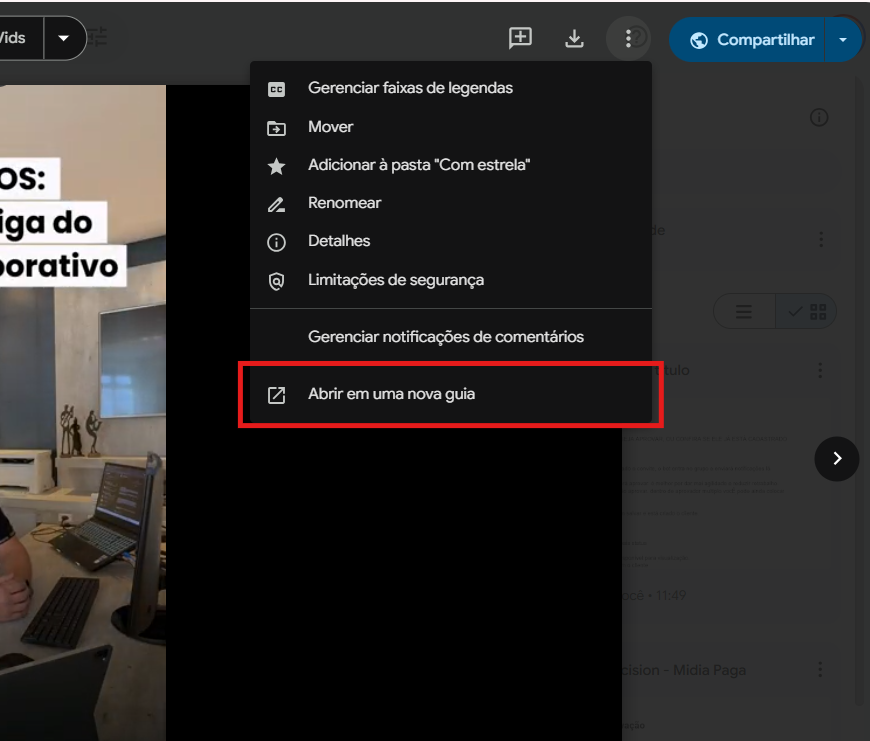
3. Como incorporar materiais do Google Drive?
Para adicionar conteúdos hospedados no Drive:
- Abra o arquivo no Google Drive
- Clique em Abrir em nova janela
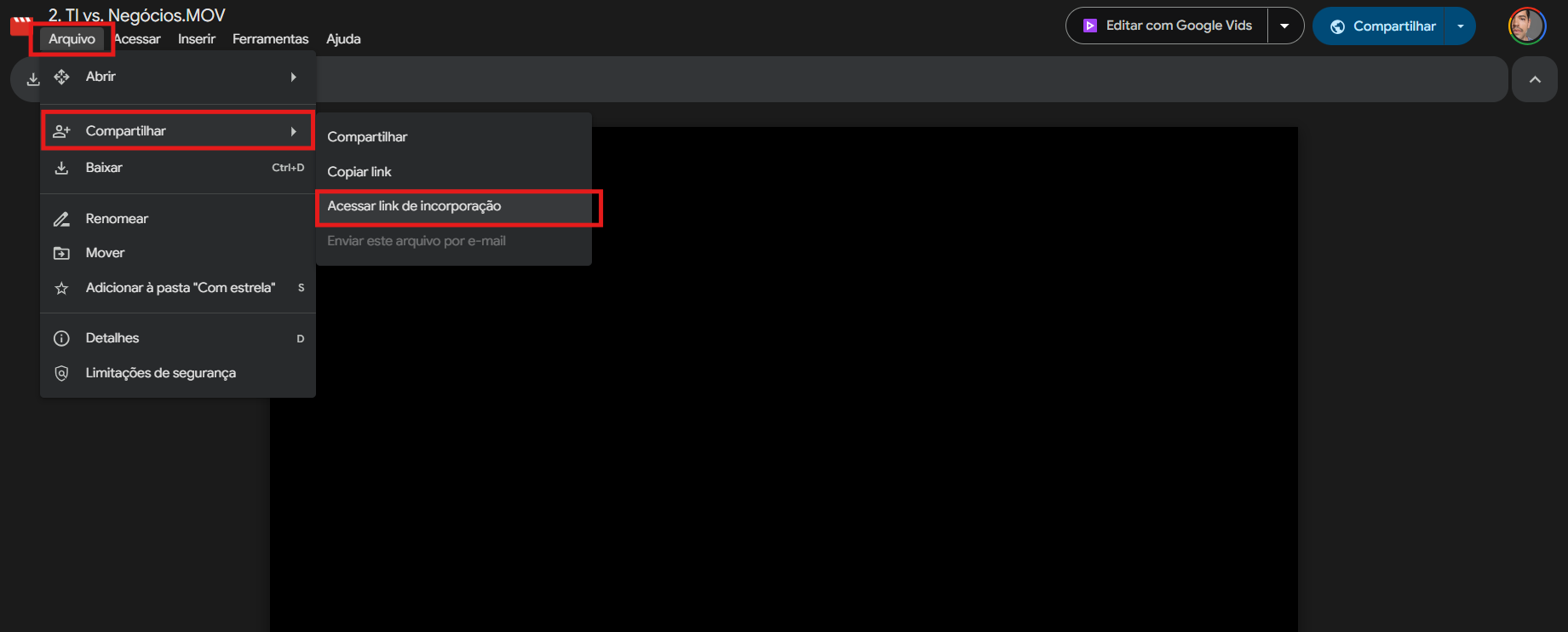
3. Clique Arquivo > Compartilhar > Acessar Link de Incorporação
4. Copie o código.
5. Cole no campo correspondente dentro do item no Aprovajob
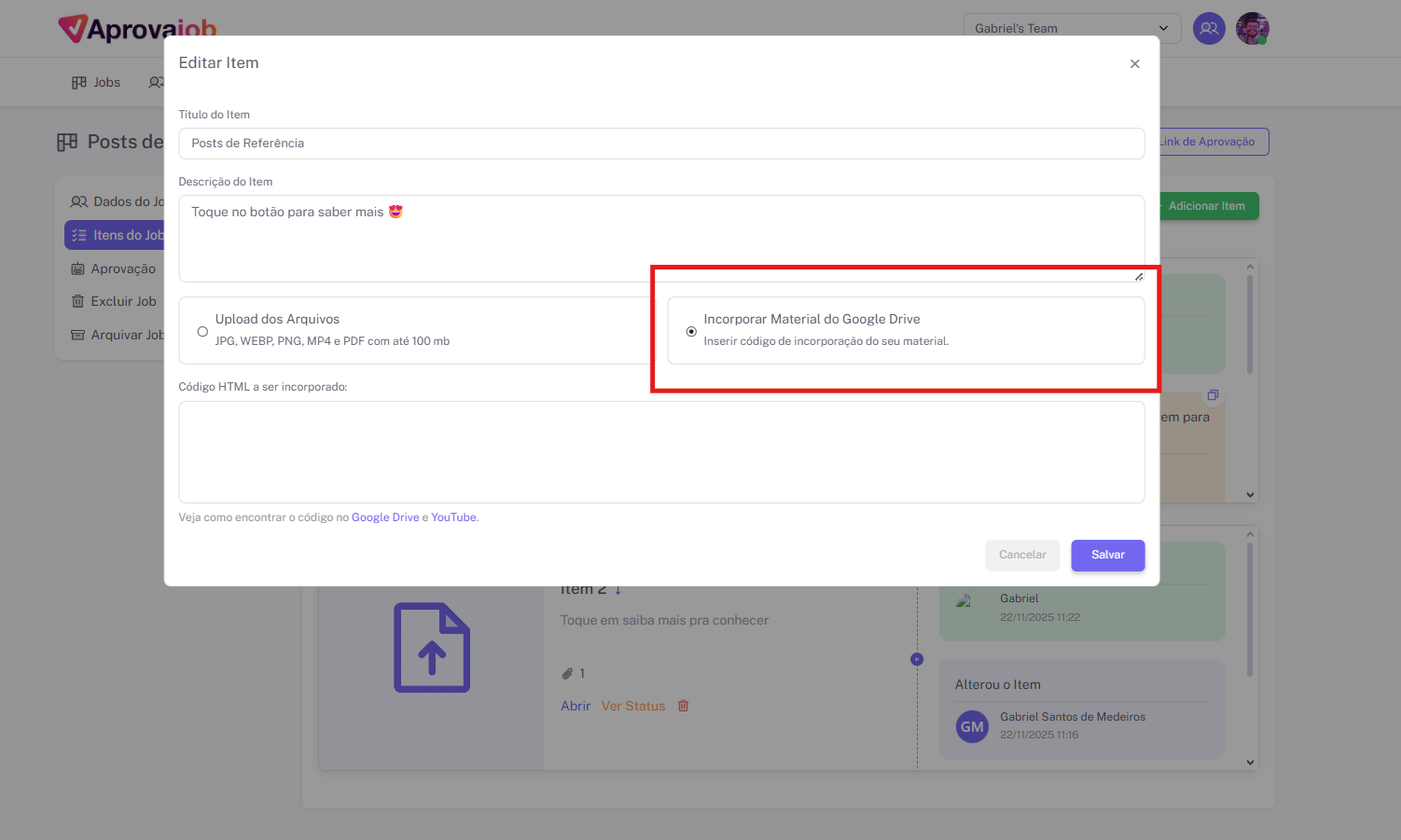
Importante: o arquivo precisa estar com a permissão “Qualquer pessoa com o link pode visualizar”.
4. Como funcionam as notificações?
As notificações funcionam assim:
- Se você cadastrou um grupo de WhatsApp, o bot envia a notificação:
- No grupo
- E também no WhatsApp individual de cada aprovador.
- Se não houver grupo, a notificação vai apenas para o número do aprovador
Você habilita e desabilita notificações em um job no menu "Aprovação" à direita.
A plataforma envia as notificações automaticamente pelos dias que você definiu no envio do job.
Exemplo:
Você enviou hoje.
O cliente abriu o link, mas não aprovou nem pediu alteração.
Amanhã, o Aprovajob envia uma nova notificação — e assim continua até o limite configurado ou até ele finalizar o feedback em um job.